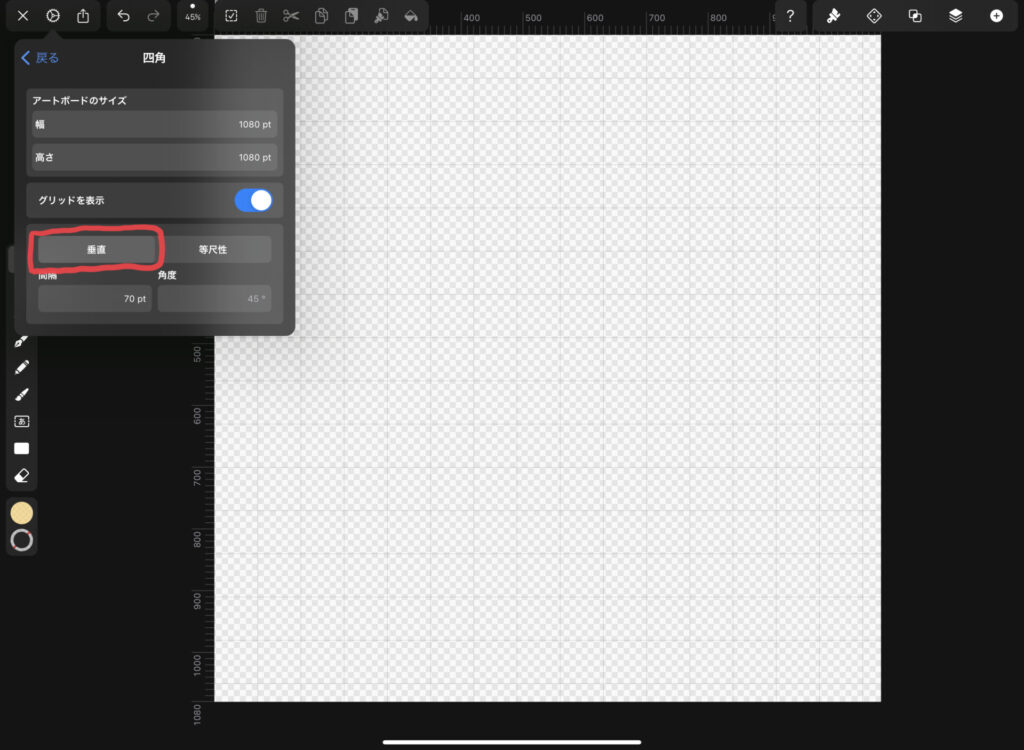
パワポで「波線」を描いてみよう では実際に「パワポで波線を描く」方法を解説していきましょう。 きれいな波線を簡単に引くには「グリッド線」を利用 します。 グリッド線の表示はWordだと「レイアウト」タブ→「配置」→「グリッド線」という手順
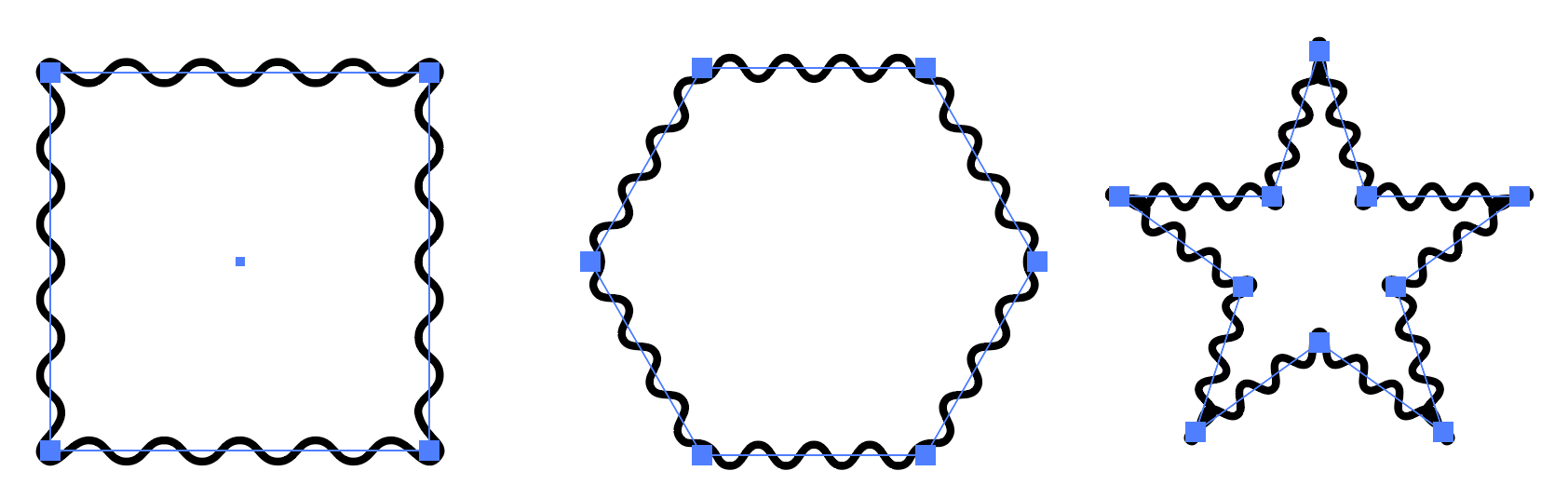
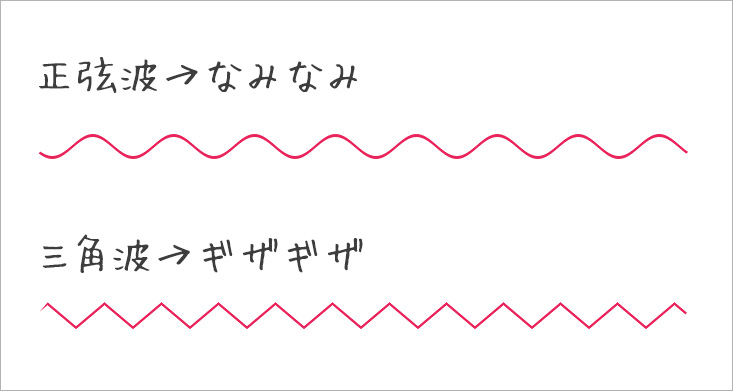
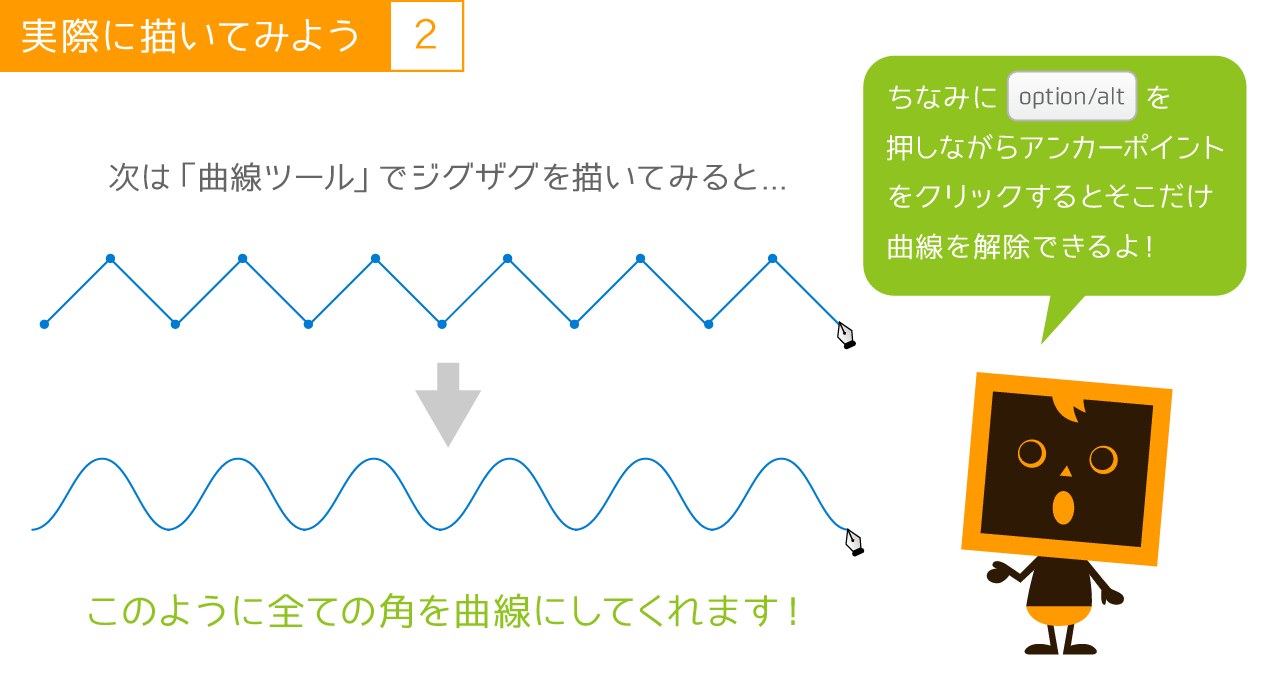
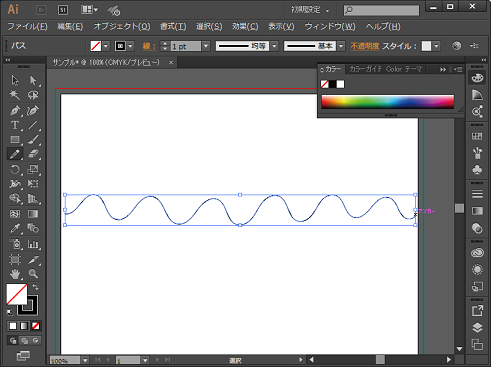
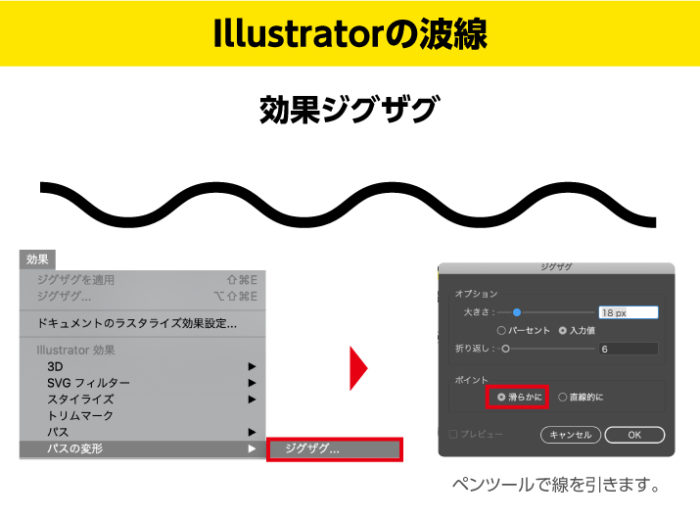
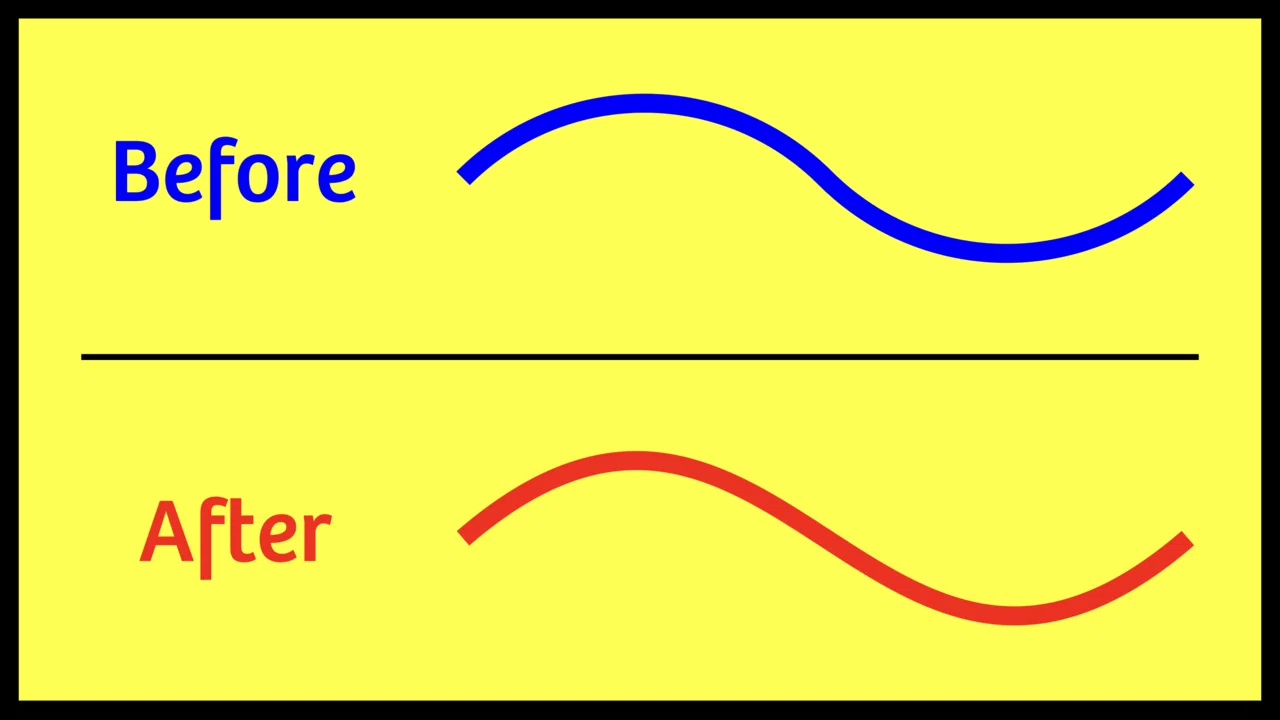
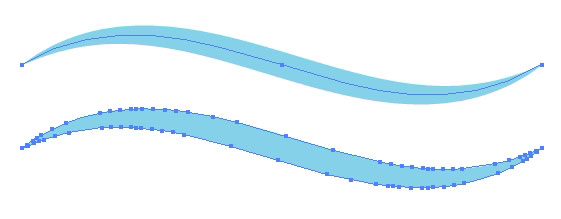
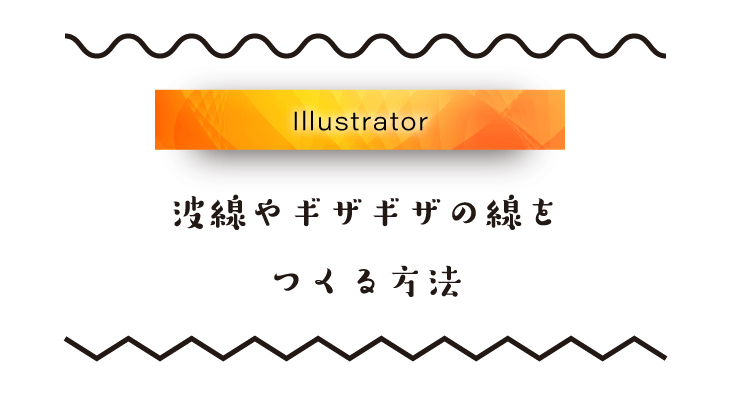
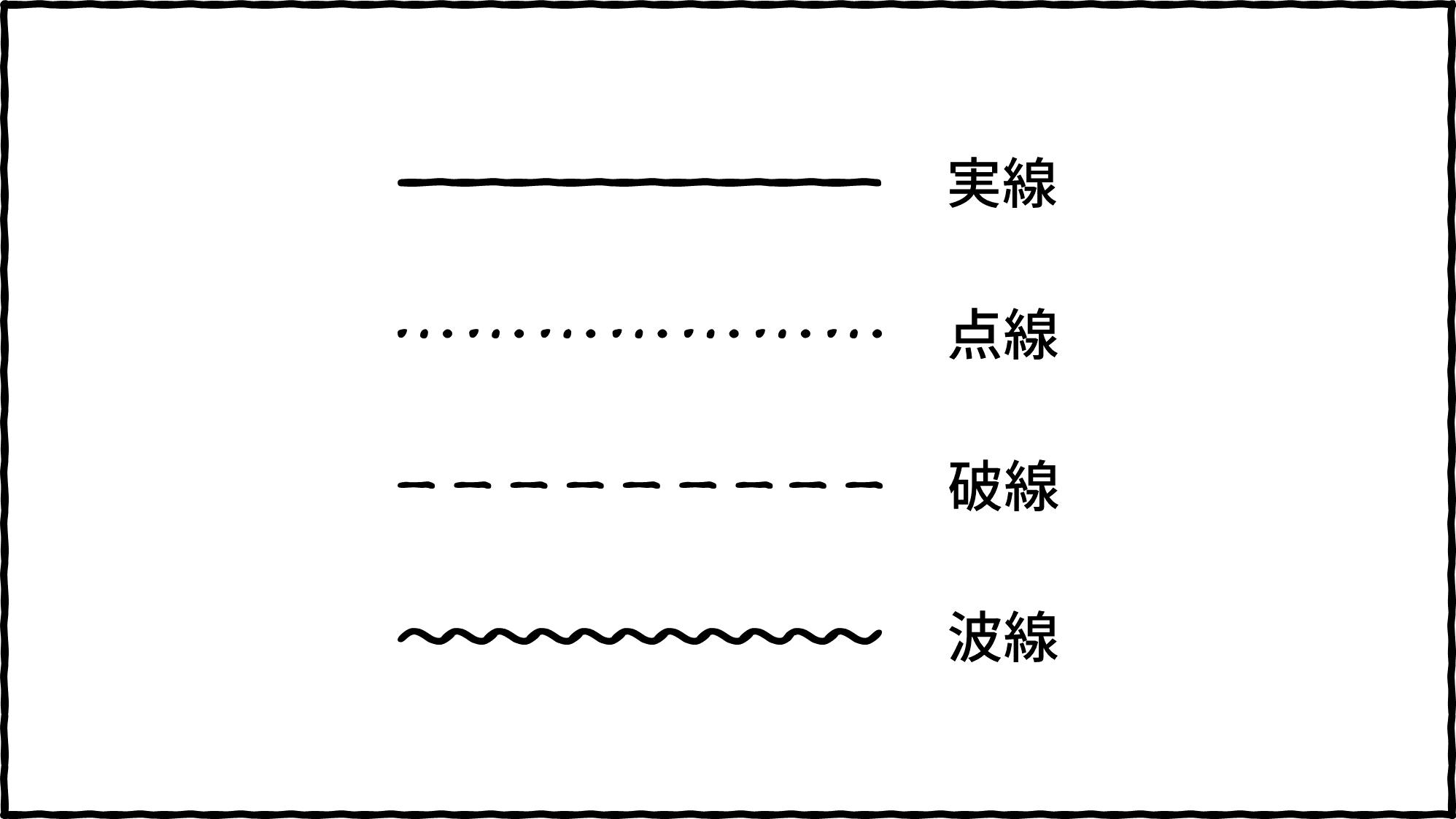
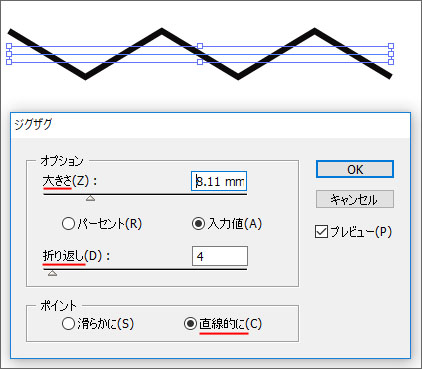
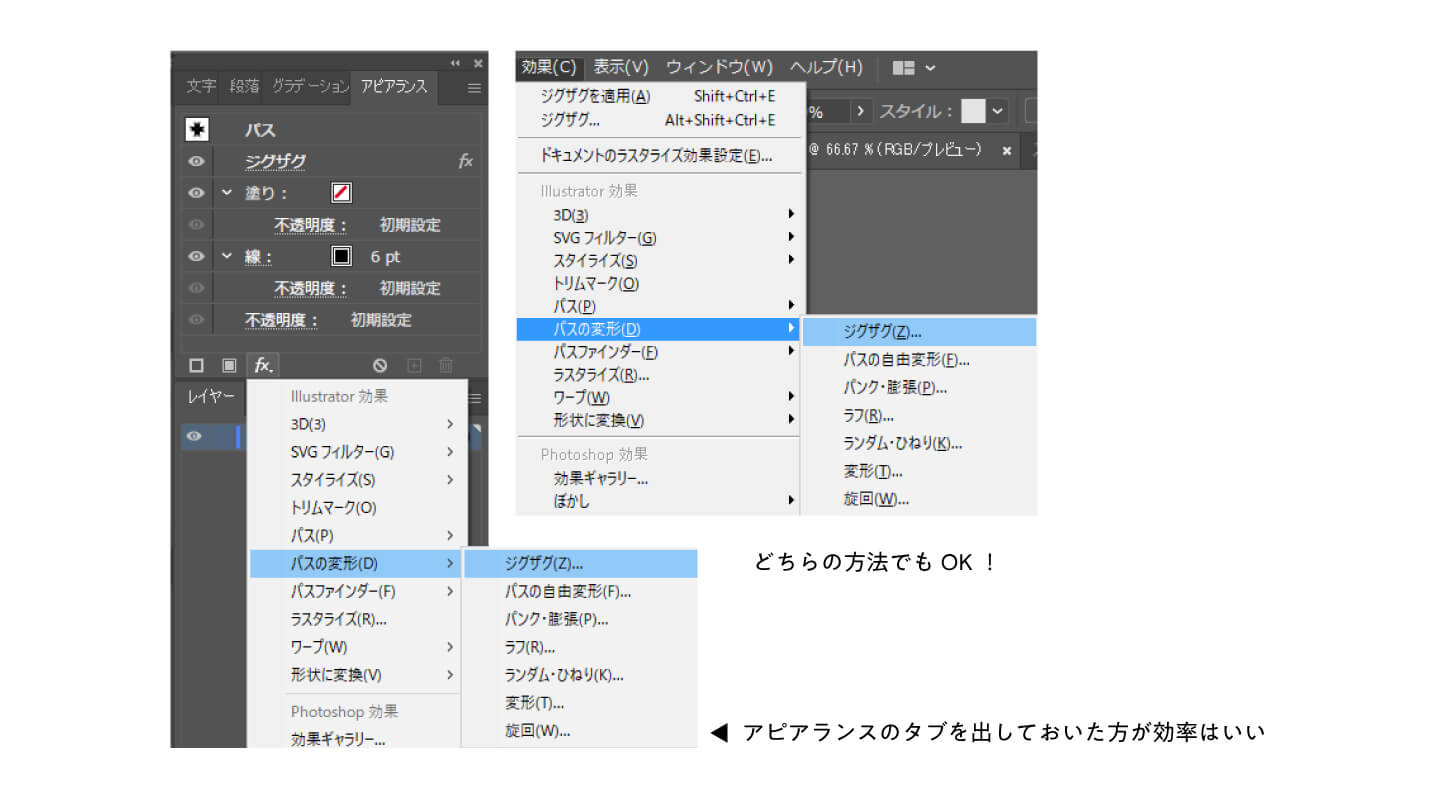

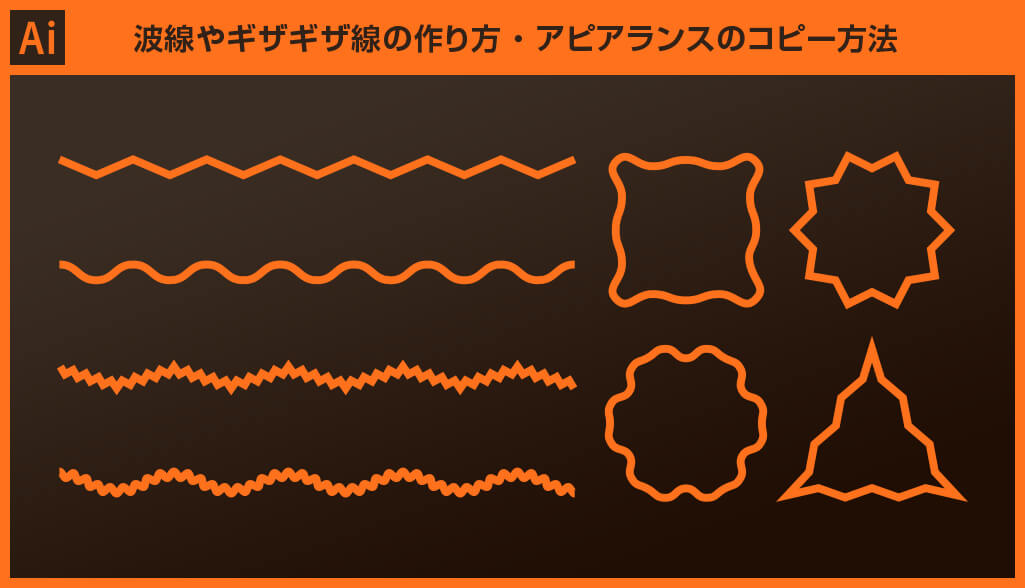
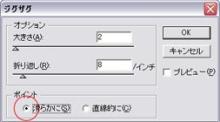
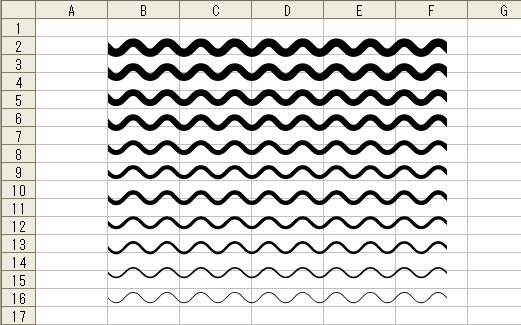
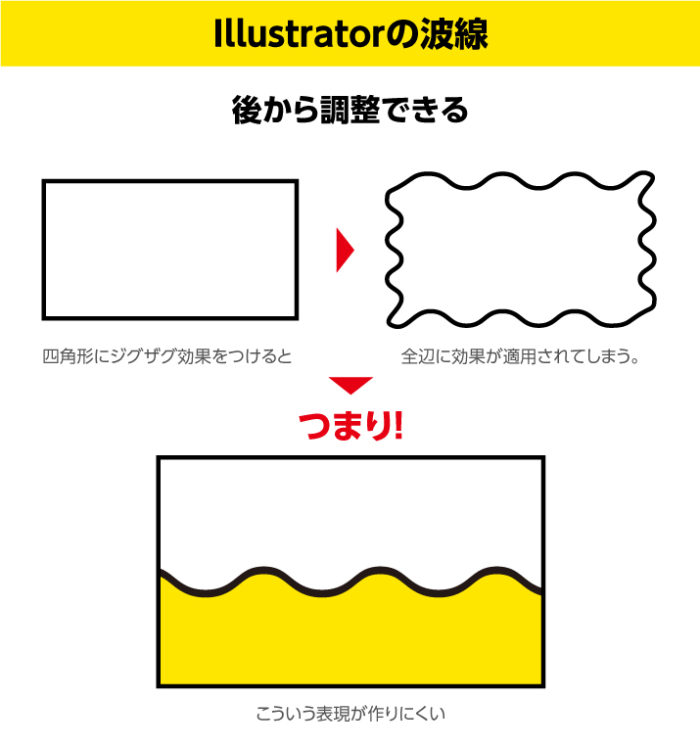
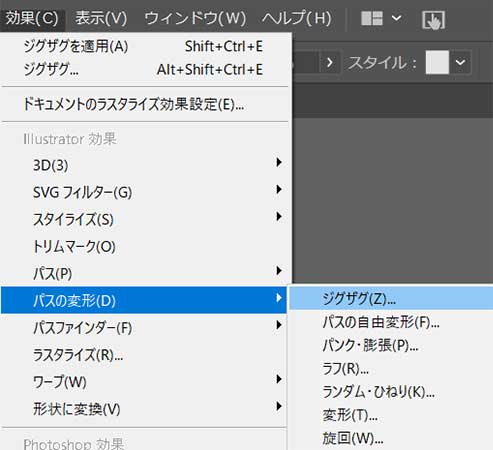
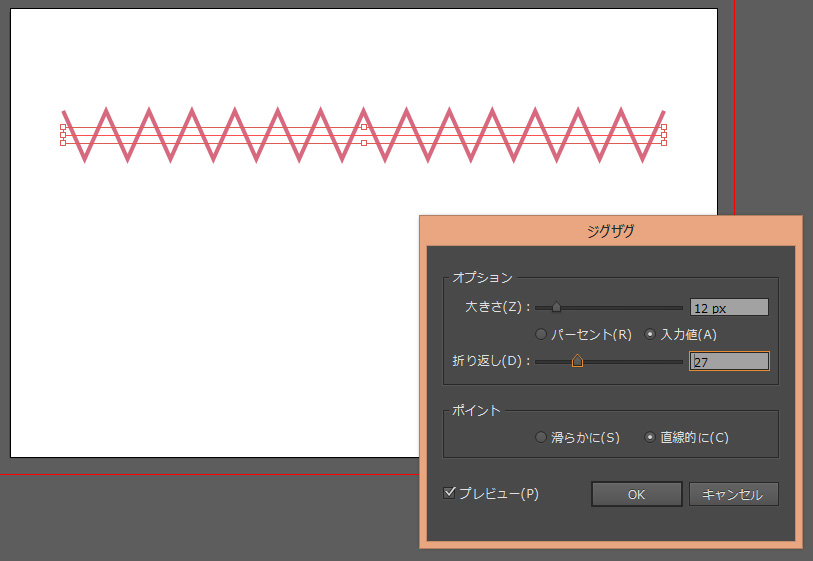
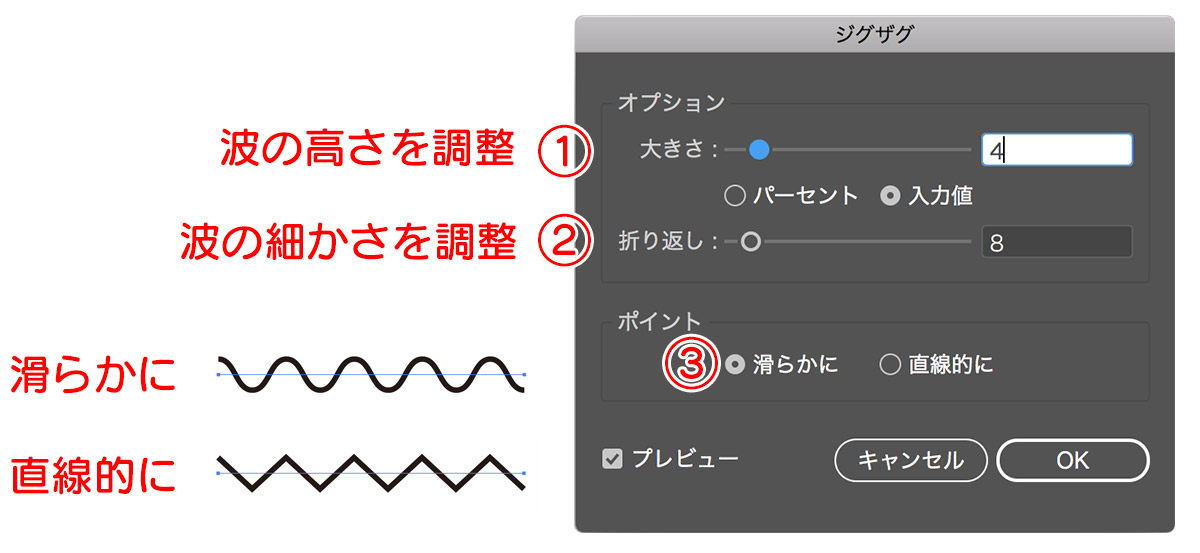
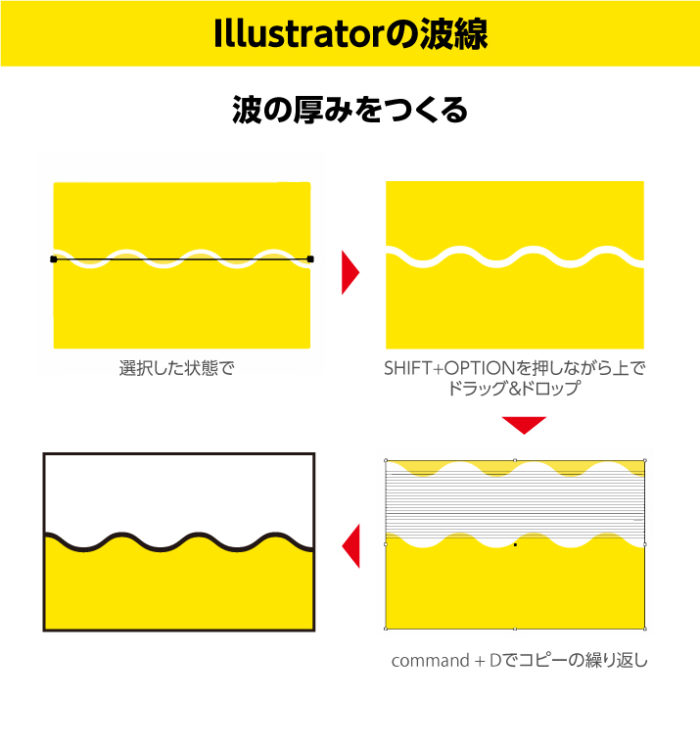
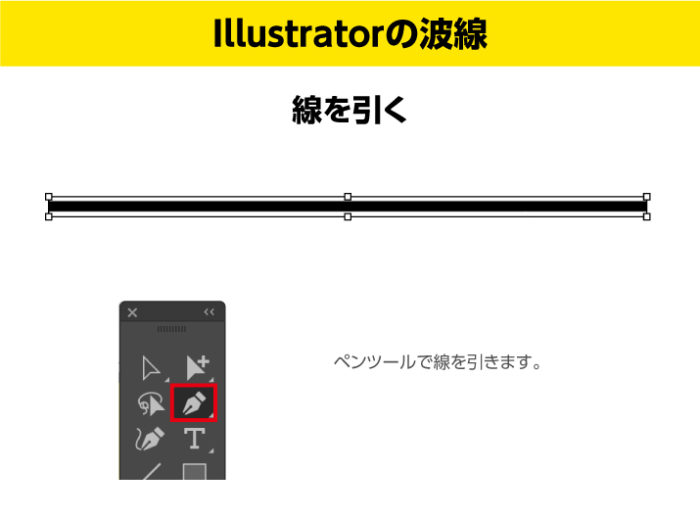
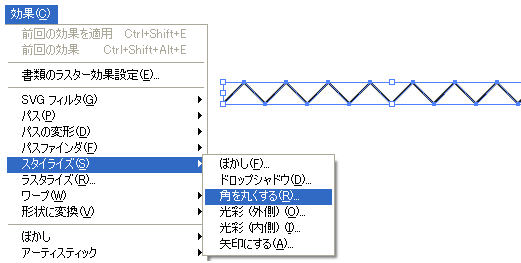
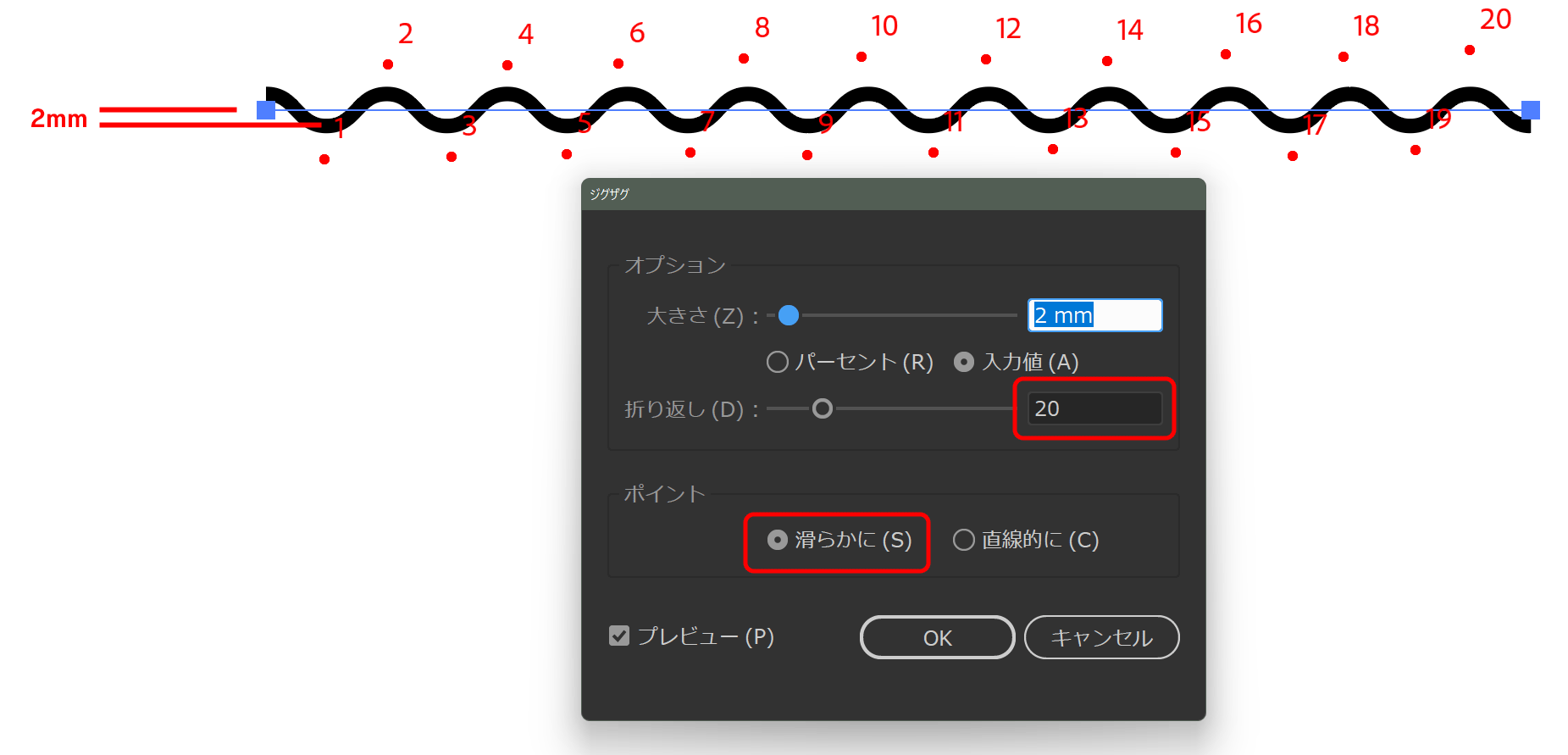
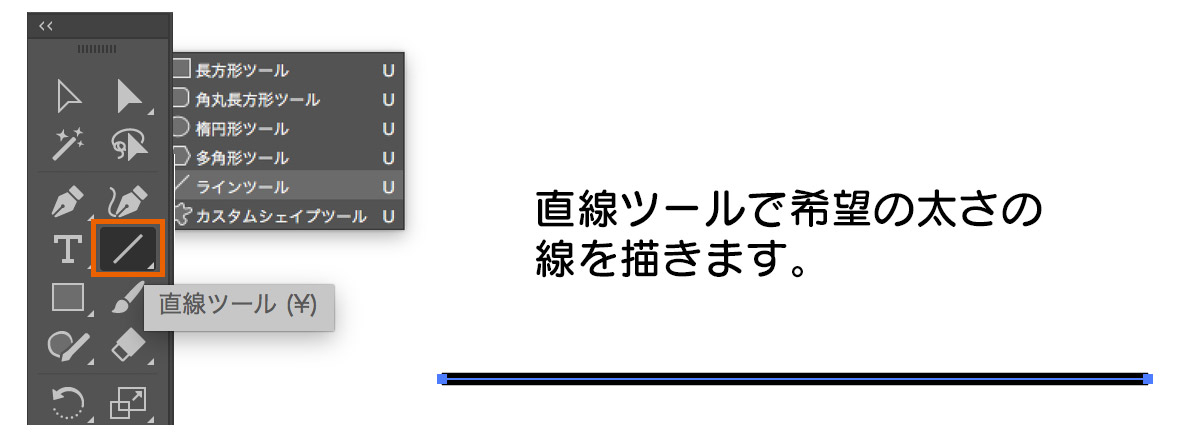
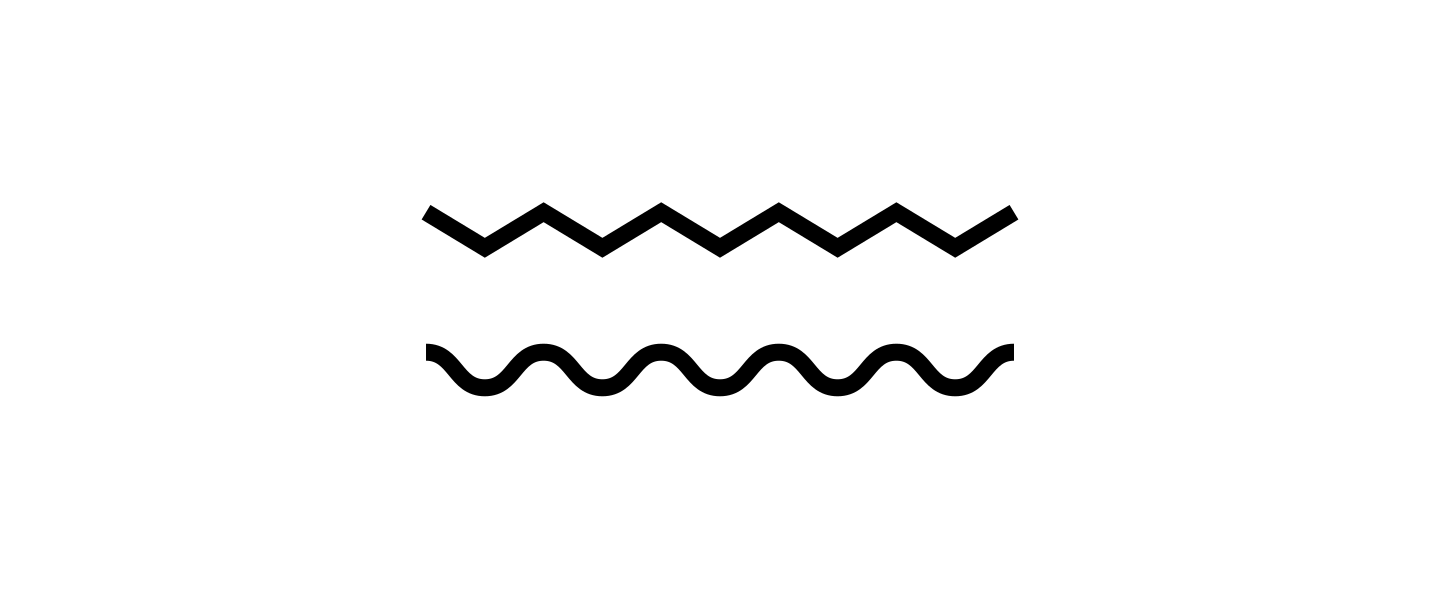
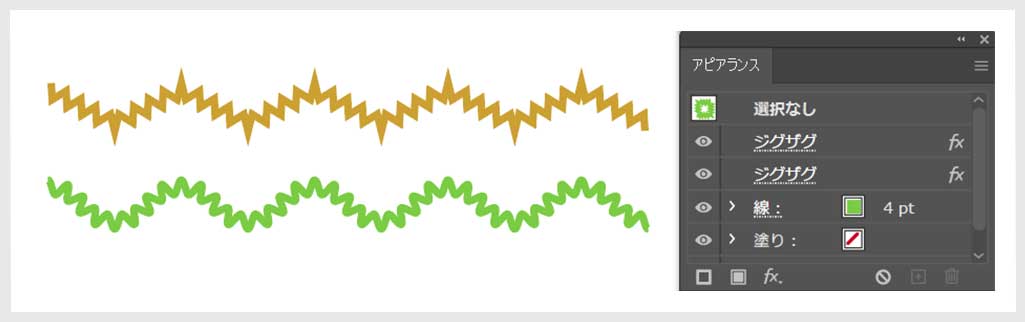
イラストレーター きれいな波線- Shift を押しながらクリックすると水平な直線を描けます。 塗りは無し、線の太さや色はお好みで設定してください。 ※ペンツールの詳しい使い方は コチラ 。 STEP2 ジグザグを適用 効果 → パスの変形 → ジグザグ を適用します。 STEP3 ダイアログ画面を設定 ジグザグのダイアログ画面で設定します。 大きさ:上下幅の大きさ 折り返し:ジグザグの数 ポイント:滑らか ワード(Word)を使用していて 「波線」を描きたいと思ったときには、「図形」というタブを使用 して描くことができます。 ちょっと文字に装飾をしたい時や、大きめの画像を省略したい時などに案外便利なこの機能を詳しく見ていきましょう。 波線を
イラストレーター きれいな波線のギャラリー
各画像をクリックすると、ダウンロードまたは拡大表示できます
 |  |  |
 |  |  |
 |  |  |
 |  |  |
「イラストレーター きれいな波線」の画像ギャラリー、詳細は各画像をクリックしてください。
 |  |  |
 |  |  |
 |  |  |
 |  |  |
「イラストレーター きれいな波線」の画像ギャラリー、詳細は各画像をクリックしてください。
 |  |  |
 |  |  |
 |  | |
 |  |  |
「イラストレーター きれいな波線」の画像ギャラリー、詳細は各画像をクリックしてください。
 |  |  |
 |  |  |
 |  |  |
 |  | |
「イラストレーター きれいな波線」の画像ギャラリー、詳細は各画像をクリックしてください。
 |  |  |
 |  |  |
 |  |  |
 |  | |
「イラストレーター きれいな波線」の画像ギャラリー、詳細は各画像をクリックしてください。
 |  |  |
 |  |  |
 |  |  |
 |  |  |
「イラストレーター きれいな波線」の画像ギャラリー、詳細は各画像をクリックしてください。
 |  |  |
 |  |  |
 |  |  |
 |  | |
「イラストレーター きれいな波線」の画像ギャラリー、詳細は各画像をクリックしてください。
 |  | |
 |  | |
 |  |  |
 |  |  |
「イラストレーター きれいな波線」の画像ギャラリー、詳細は各画像をクリックしてください。
 |  |  |
 |  |  |
 |  |
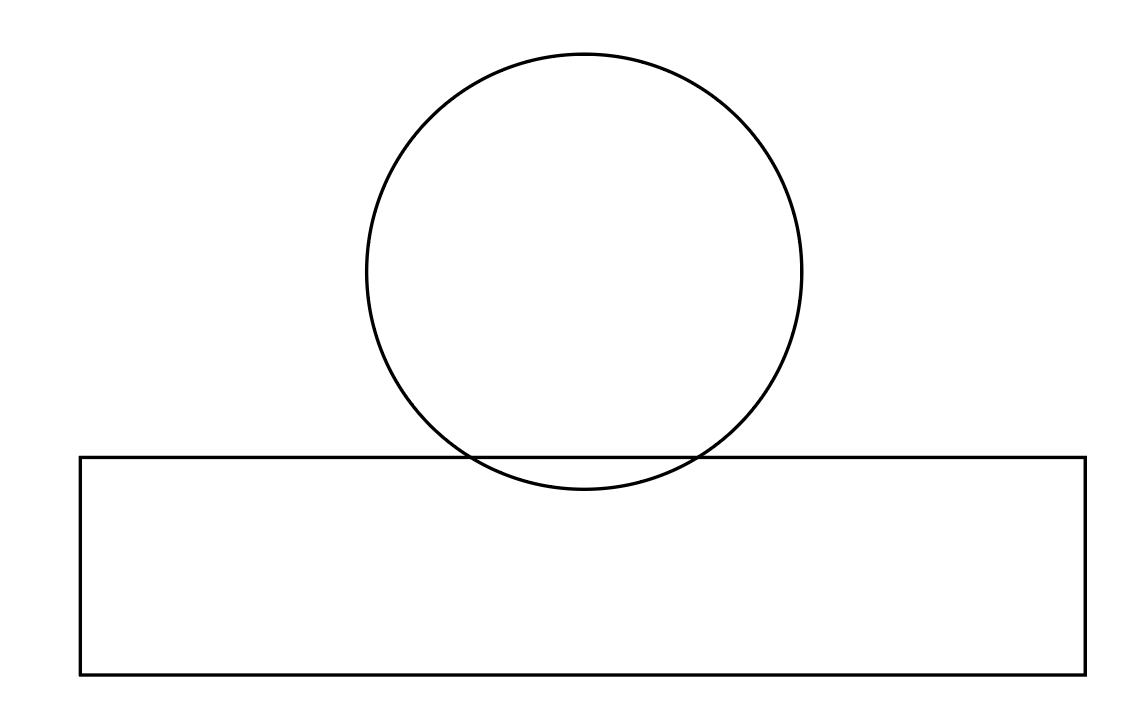
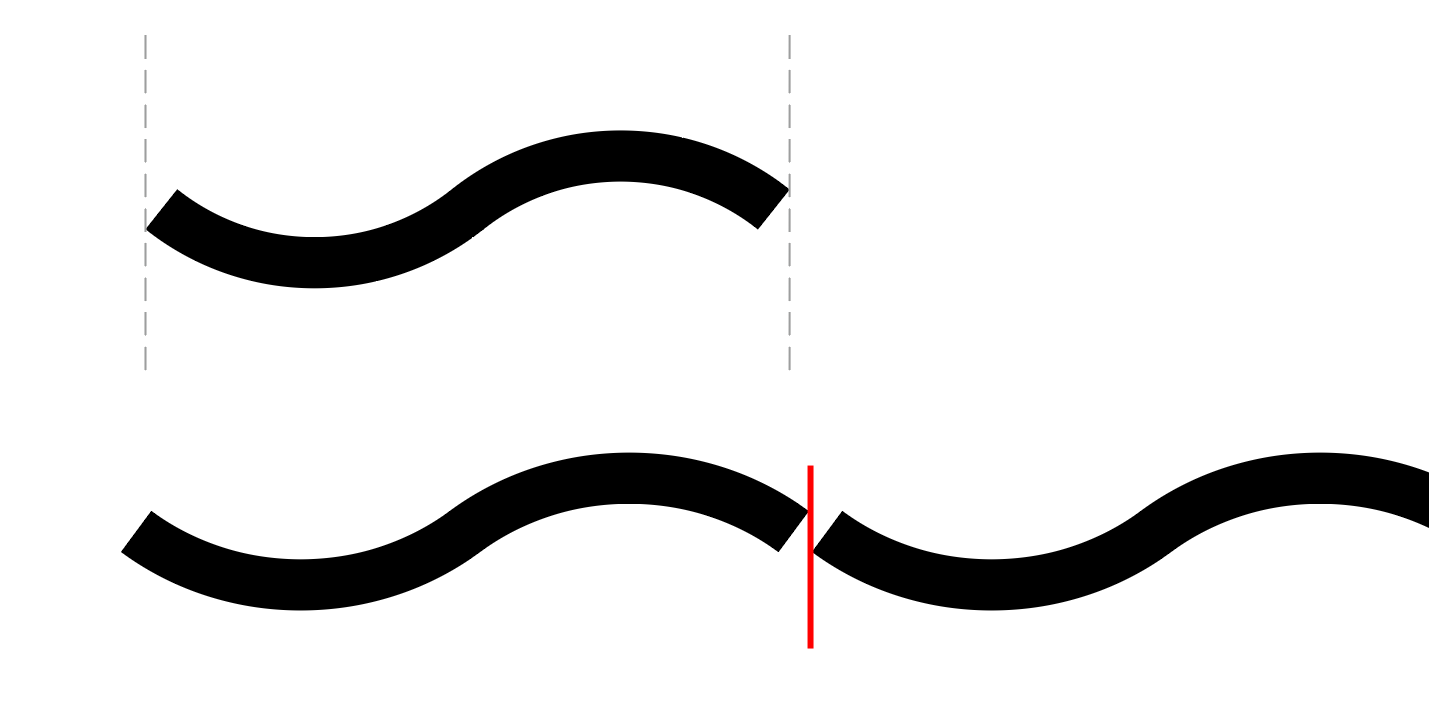
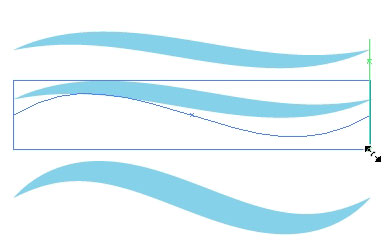
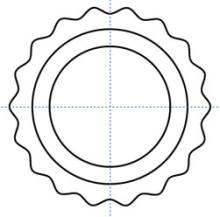
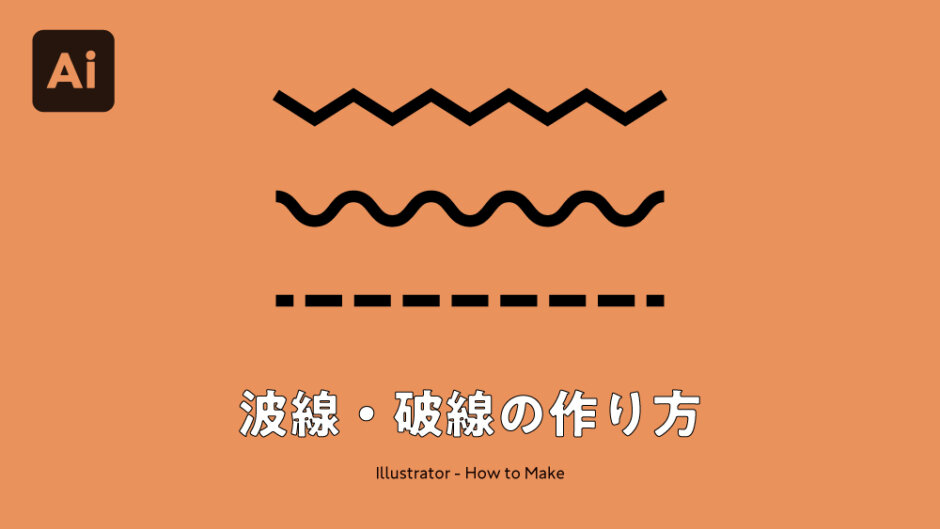
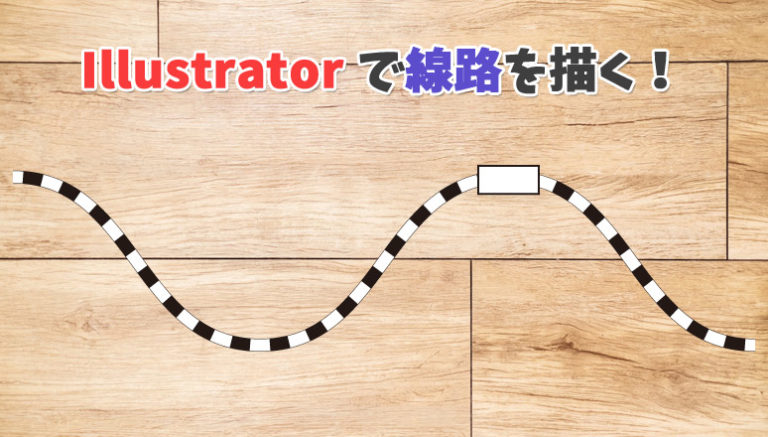
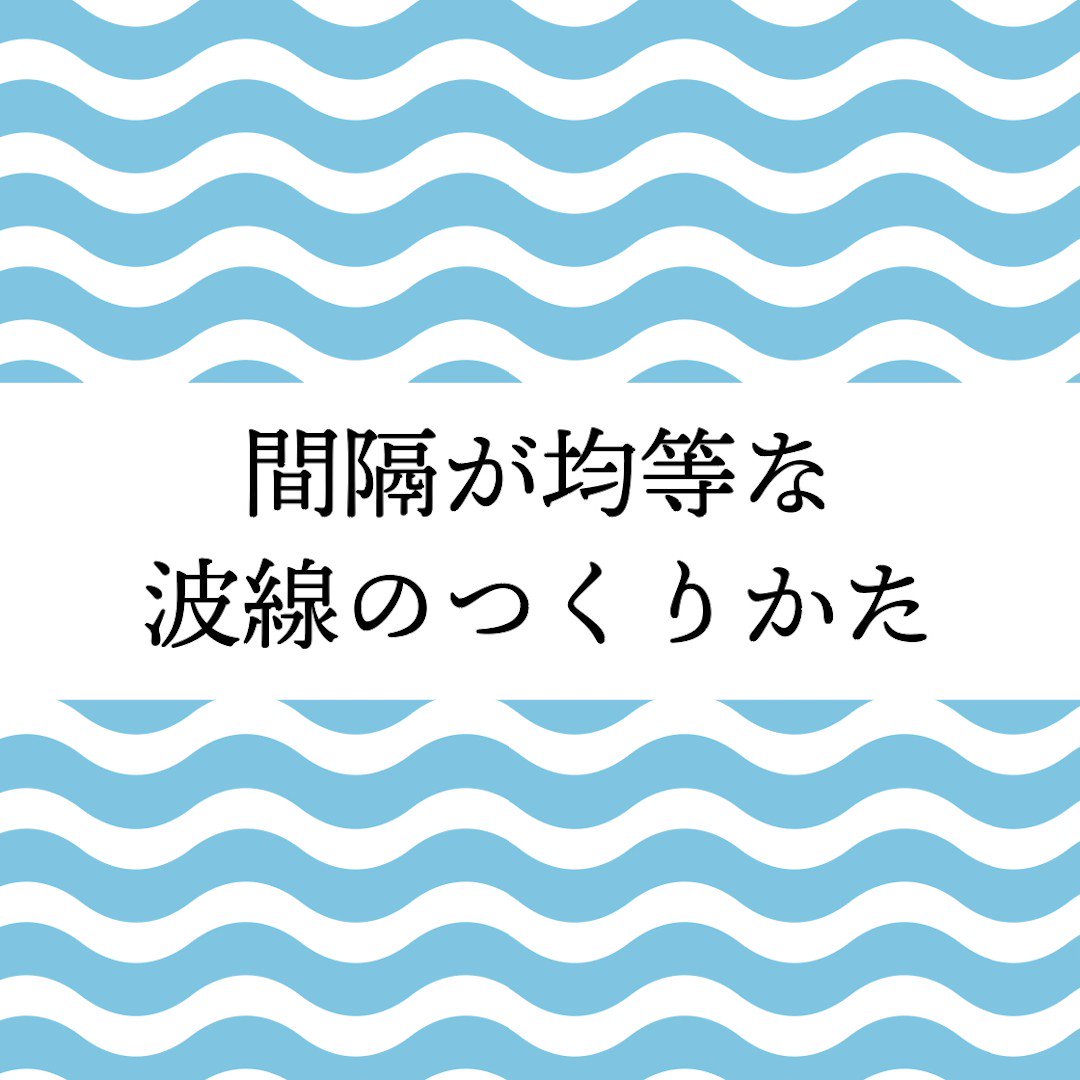
波線の元を描く 1. 真円を描きます。 楕円ツールで Shift キーを押しながら描きます。 2. 描いた真円と重なるように適当な四角を描く。 3. 両方のパスを選択して、パスファインダーで次の図のような図形を作成します。 4.Illustratorのペンツールを使って綺麗な波線を手で描くのは至難の業です。 そこで今回は波線の簡単な作り方をご紹介します。 ペンツールで直線を引く まずはペンツールで直線を引きましょう。 イラストレーターで波線を作る方法 タイトルとURLをコピー
Incoming Term: イラストレーター きれいな波線,


0 件のコメント:
コメントを投稿